

《餐饮管理 》实验指导书
【实验目的】
1.掌握系统餐厅预定、餐厅系统的基本操作;
2.熟练掌握预定单管理、客户管理、桌态维护及生成报表的基本操作;
3.熟练掌握点单、入账、转台、并台、结账及生成报表基本操作。
【实验环境】
西软S酒店管理软件2.0的餐饮系统。
【实验内容与操作步骤】
1.开台位图
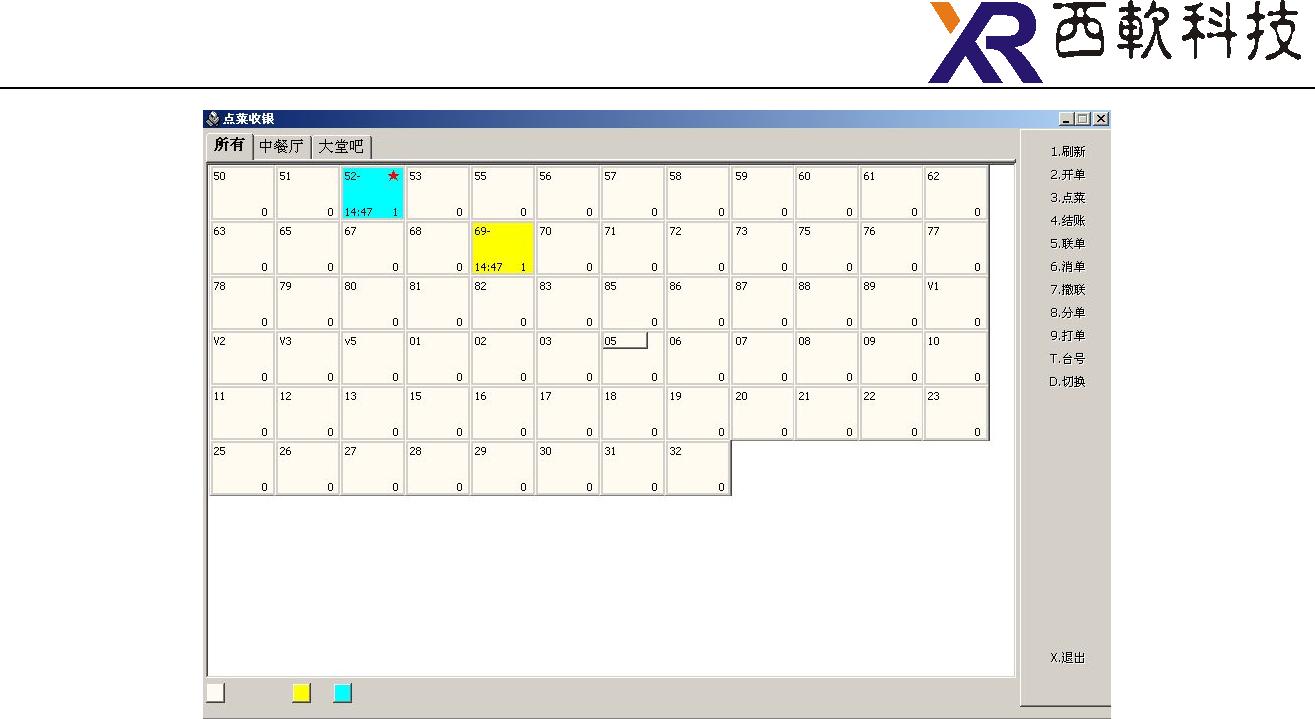
『点菜收银』窗口主要是显示餐厅的用餐情况,每一个方块代表一张桌号或包厢名称,在此直接进行开单和结帐。
每个方块表示一个桌位,不同的颜色表示不同,酒店可以根据需要对颜色进行自行调整。
注意:每张台如果开台则会显示开单的时间,人数等信息。列表下的颜色方块,双击可以查看占用信息。
〖开单〗:新建餐饮主单,单击〖保存〗,一张台就开好了。〖点菜〗:打开点菜窗口,进行点菜。
〖结帐〗:结帐时收银员可根据实际情况,(如付现金、转房间帐、转AR帐、款待、使用信用卡等)选择相应的结帐方式。单击〖结帐〗,弹出结帐窗口,系统默认现金付帐。根据实际的付款方式进行结帐。
〖联单〗:联单是指把一起结帐的桌号建立关联,使其一起结帐。用餐进行时,收银员进行设置,结帐时,系统自动把设置联单的桌子一起结帐。
〖消单〗:业务中存在这样的情况,建立新单之后,点菜未上之前,客人因各种原因,不能在酒店用餐。这种情况下需要操作员取消所有点菜,并使该桌号恢复“空闲”状态。若该桌有点菜,则必须先取消所有点菜,再销单。若没有取消点菜,直接单击〖销单〗,系统将提示“请先取消所有有效点菜”。
〖撤联〗:撤消联单。
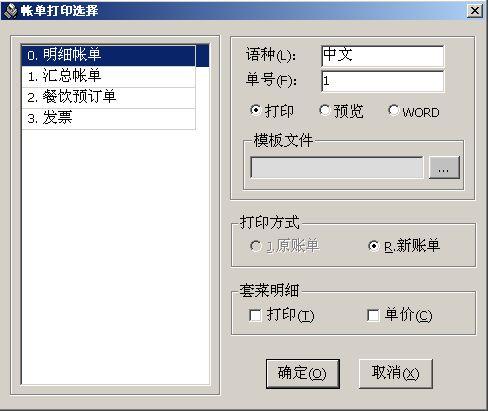
〖打单〗:主要用于打印帐单。单击,打开『帐单打印选择』窗口。
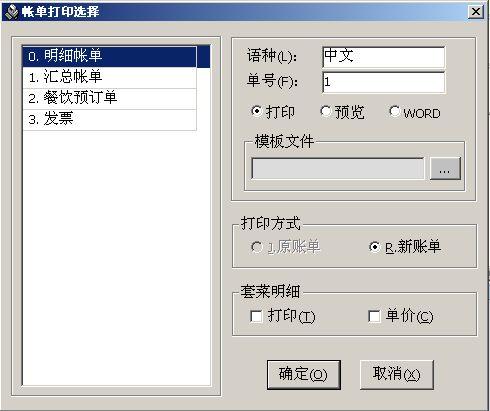
操作者可以选择“帐单类型”,系统一般提供明细帐单、汇总帐单、餐饮预订单、发票等方式,当然也可以选择不打帐单;同时提供两种“打印方式”:在原帐单上打印、在新帐单上打印。“在原帐单上打印”,是针对先前已经打印了帐单(如客人要求核实点菜明细等),需要在此基础上继续打印的情况(接着打印,不会重叠)。
〖台号〗:切换至指定的台号进行操作。
〖切换〗:可切换成列表形式。
2.新建餐饮主单
双击指定桌号,或者单击桌位号再点击〖开单〗,新建餐饮主单,选择相应的用餐模式、销售员、类别、来源、人数、服务费、备注等。常用信息有:台号、人数、服务费等。点击〖保存〗,建立餐饮主单。
单号:开单存盘后系统自动生成流水号,十位,年(前两位)+月(两位)+日(两位)+流水号(四位)。
人数、茶位费该桌的人数,是否收取茶位费等。其中人数关系到报表统计中的人均消费,请按实际情况输入。
(3)模式:该桌位的优惠、打折、附加费等的收取情况,即哪些项目可以打折、哪些项目需要收取附加费等。
使用系统之前,系统维护员或工程师将根据酒店需求设置好优惠模式,并将某一常用模式设置成默认模式。
修改模式,只需单击【模式】右边空白处,打开『模式帮助』,单击选择需要的模式即可。
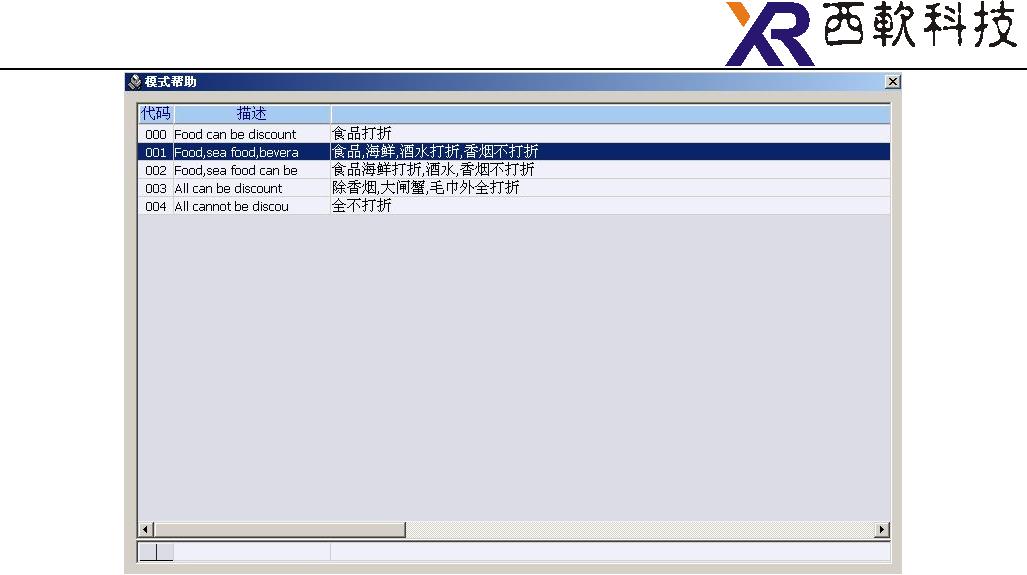
(4)优惠用于菜肴打折,此项要与【优惠模式】对应,【优惠模式】界定打折的内容、形式等,【优惠】确定打几折。如打8折,则在【优惠】处输0.2,在随后的空格处按F1 选择同意人。
(5)客人号
客人号是针对有档案的常客而言的。光标指向【客人】,按F1,打开『客户档案查找』窗口,如下图所示。“姓名”处输入查询条件,单击〖查询〗,显示查询结果。“喜好,备注”处显示该宾客的喜好与备注。
核对正确后,单击〖确定〗,【客人】处显示该客人档案号,【备注】处显示该客人档案备注;若不是目标客人,〖退出〗即可。
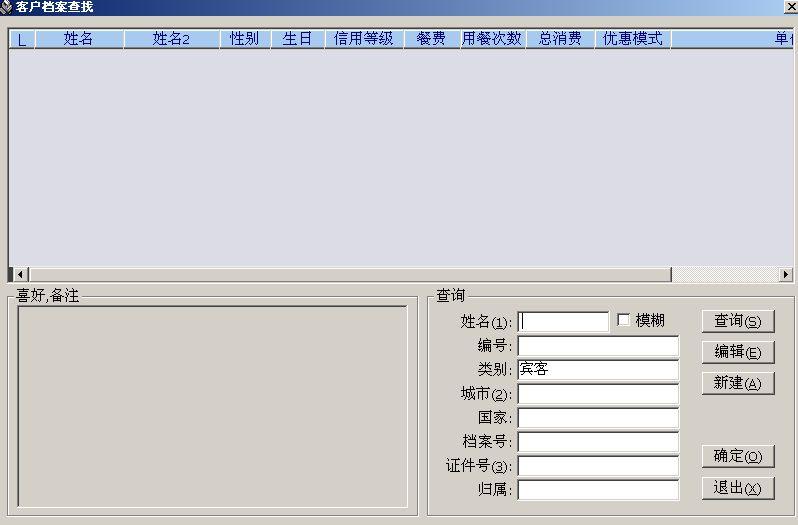
(6)单位号单位号是针对有协议的消费者而言的。若该客人是协议消费者,将光标指向【单位】,按F1,打开『客户档案查找』窗口,如下图所示。“姓名”处输入查询条件,单击〖查询〗,显示查询结果。核对正确后,单击〖确定〗,【单位】处显示该公司档案号。
(7)服务费如需收取服务费,则需输入此项。如收取15%的服务费,只需输入0.15即可。服务费的收取同样与【模式】的选定有关。如酒店默认所有菜肴收取15%的服务费,则系统可设置默认值为0.15。
注意:以上信息如有修改,请及时存盘。
3.点菜
(1)普通点菜
点菜过程中,操作员需要掌握以下技能:录入菜单、修改点菜、修改主单等。新单建好后,要求操作员录入客人所点的菜。
一般,点菜单由服务员按菜谱上的菜名填写,之后交收银台,由收银员根据送来的菜单将其录入电脑。
打开餐饮主单,点击『点菜』,打开点菜窗口,『点菜』窗口如下图所示。
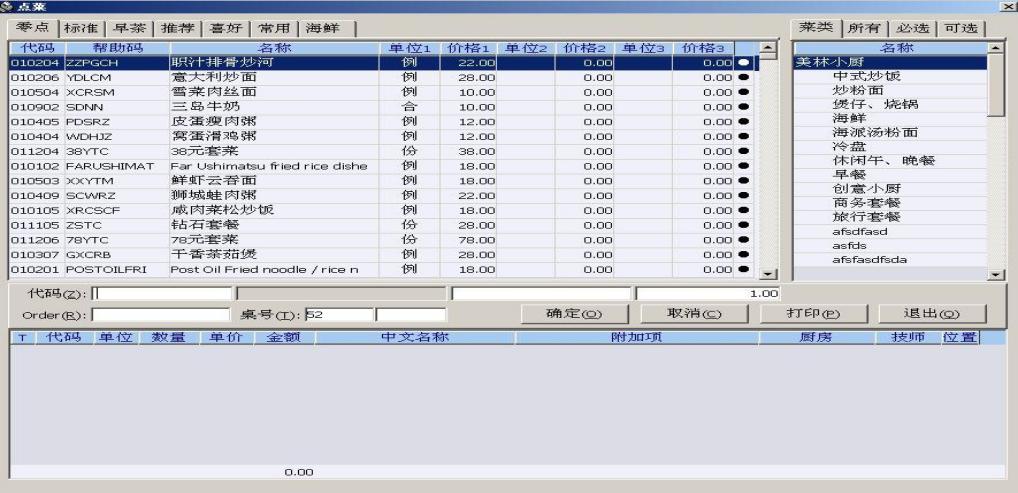
为方便操作员使用,系统提供了多种点菜方法,主要有:拼音(助记符)输入法、直接输入编号法、分类选择输入法等。
拼音助记符输入法
拼音输入法的操作是系统提供的所有点菜方法中最简单的一种,比较适合还没记住“菜号”的收银员使用。
1)【代码】处输入欲点菜的拼音声母的第一个字母,如“宁波烤菜”应该输入“NBKC”。输入助记符的过程中,系统将自动把已输入的字母与当前菜谱中的菜匹配,直到完全匹配。按回车,若数量是一份,直接按回车;若数量是多份则输入相应的份数,再按回车点菜成功。
2)按快捷键ALT+Z或者直接单击【代码】处,使光标定位于【代码】处,重复步骤(1)继续点菜即可。
直接输入编号法
系统中每个菜在电脑中都对应一个数字编码,一般由6位组成,第一位表示菜的大类,例如0 表示食品,1表示酒水,2表示香烟,3表示其他。
点菜时,直接在【代码】处输入菜码即可。这种方法速度比较快,但要求操作员能熟记菜的代码。
分类选择输入法
单击右上角“菜类”标签页,在名称下选择菜类,如要点“清蒸鳕鱼”,首先单击右上角菜类中的“海鲜”,再选择左上角的“清蒸鳕鱼”,若数量是一份,直接按回车;若数量是多份则输入相应的份数,再按回车点菜成功。
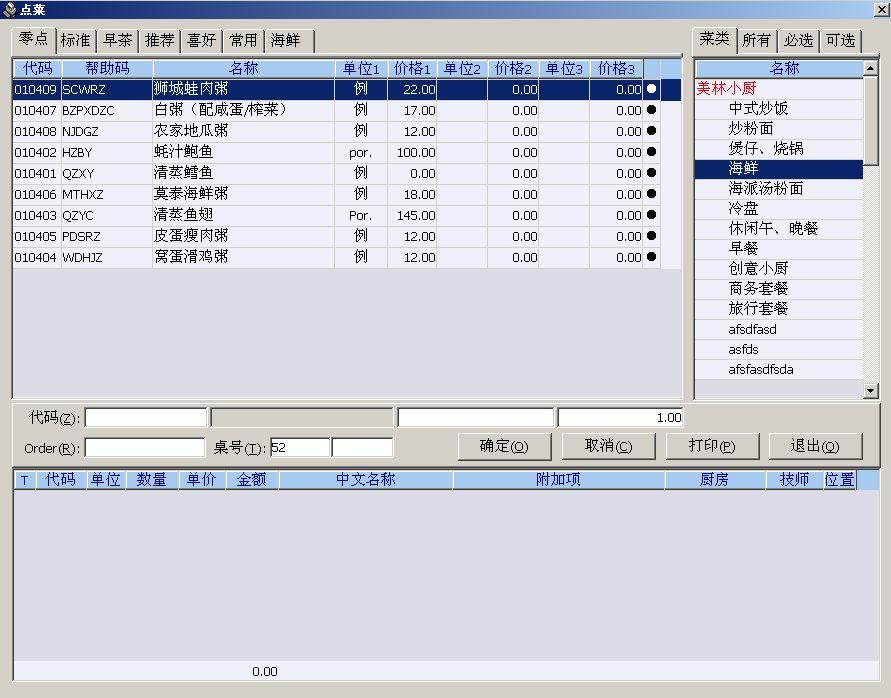
注意:有些菜根据不同份量有不同的单价,系统支持一种菜分为三种不同的单价即大,中,例(系统默认为“例”的单价);操作员输入菜时,按照实际份量在【单位】中选大,中,例即可。收银员可以根据上述的介绍,选择适合自已最快的方法,将菜录入菜单中,录入完单击〖确定〗,即完成点菜操作。
烹饪方法输入
该功能的实现需要厨房打印系统的配合。如果酒店使用了厨房打印系统,则点菜时还可以输入菜肴的烹饪方法,如此厨师在看到菜单的同时可以直接看到烹饪要求。
首先在菜谱设置时,可以设置该菜肴是否有必须或可选的烹饪方法。如果有设置的话,则在点该菜时,光标会自动跳到窗口右上角的“必选”中,供操作者选择烹饪方法。如果该菜肴没有设置过烹饪方法,则操作者可以在右上角的“所有”中选择烹饪方法。
(2)特殊菜处理
特殊菜的处理包括:时价菜、临时菜、计时菜、自由折扣、套菜等的处理。
时价菜:时价菜是指价格经常变动的菜。由于时价菜的价格是经常变化的,所以电脑菜单中价格通常设为0,实际卖价由操作员确认点菜后修改。时价菜除必须由收银员修改【单价】外,其余与普通菜的录入并无区别。
修改时价菜价格有两种方法,一是在『点菜窗口』直接修改;二是在『餐饮主单』窗口修改。假设“清蒸鳕鱼”为时价菜,价格为118.00元,下面说明如何修改价格。
方法一:『点菜窗口』下,单击有效点菜“清蒸鳕鱼”【单价】信息,输入卖价即可,如118.00。
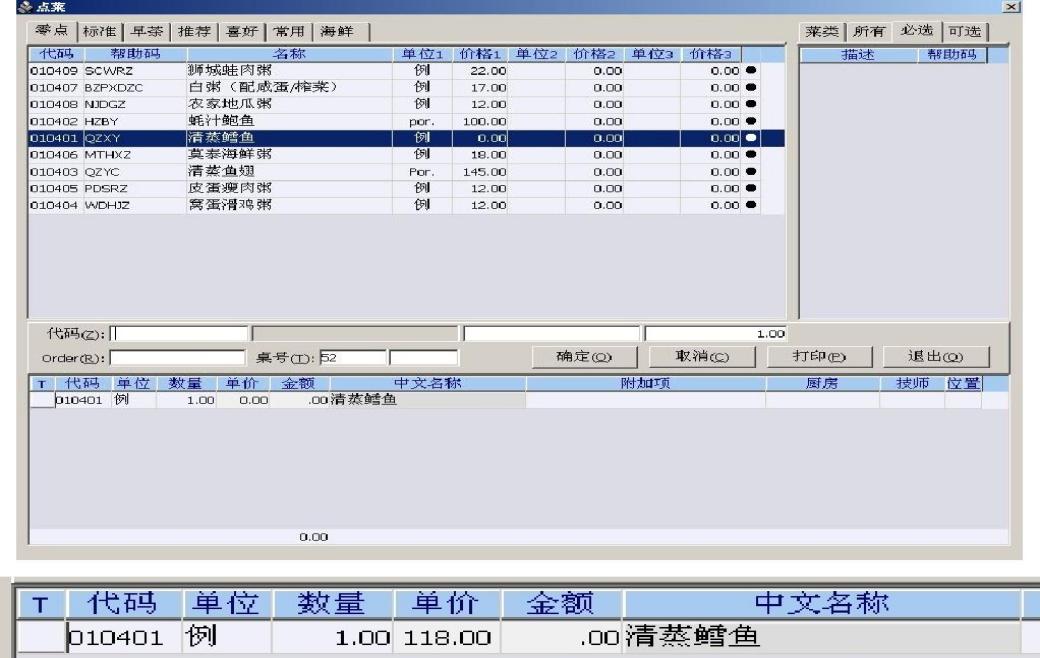
方法二:
1)『餐饮主单』窗口下,单击选中该菜,单击右键,打开下拉菜单;
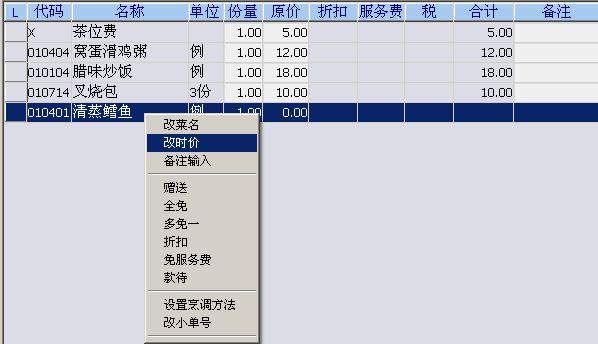
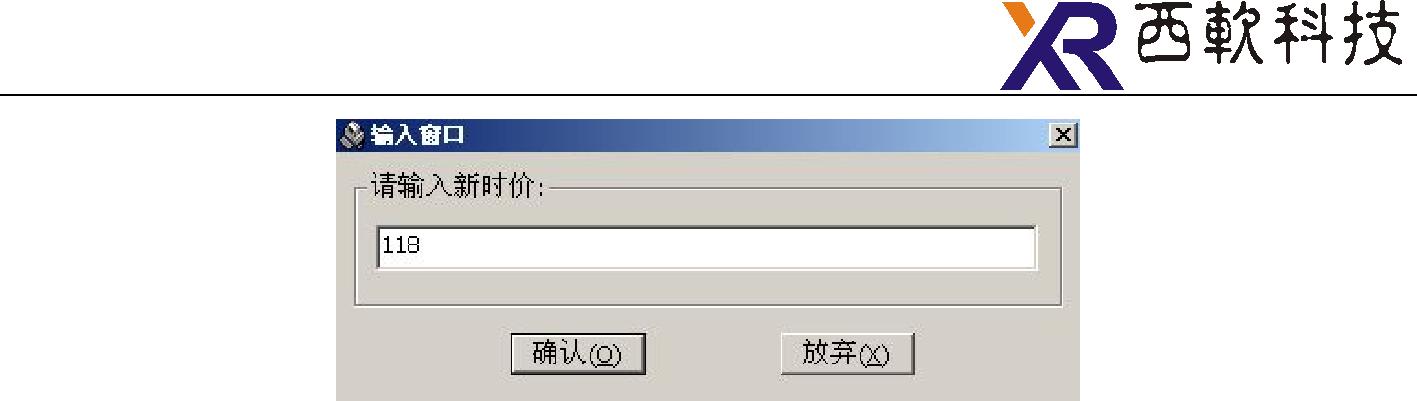
3)输入实际卖价,如118.00,回车(或单击〖确认〗),价格修改成功。

临时菜:临时菜是指客人没有根据菜单而点出来的菜或厨房临时做出的菜。
一般菜谱维护员会给每个收银点定义多个临时菜。临时菜的名字可根据不同的习惯取,常用的是临时菜1、临时菜2、临时菜3 等。
一般点临时菜后,需要操作员修改菜名、价格。临时菜的价格一般由服务员告知收银员,价格的处理方式同时价菜,菜名可直接在『点菜窗口』修改,也可在点完菜后在『餐饮主单』窗口修改。
如果某一个临时菜经常出现,那么收银员应将它记录下来,等下班后及时通知电脑房,让维护员将其变为正式菜,等下次输入时该菜就不需要用临时菜处理了。
计时菜:计时菜是指以时间长短来确定费用的“菜”,如包厢费、钟费等。一般,计时菜都是事先定义在系统中的,比如包厢费每60 分钟80 元等。输入计时菜用的方法与输入其它菜的区别是输入计时菜费用时,数量由电脑自动计算得出。计时菜
输入后,该行明细纪录前就有一个小时钟图标出现。等客人该项计时消费完成后,收银员必需双击计时菜前的小时钟图标,弹出对话框,单击“确认”键停止计时。比如这时客人共计86 分钟而包厢费每60 分钟为80元,系统自动计算为两个计时单位共计160 元。
注意:结帐前必须将所有计时费都停止计时,否则无法结帐。
折扣:系统中折扣可分为百分比折扣、折扣、单菜折扣、款待等。1)、百分比折扣百分比折扣是指折扣额按折扣率来计算(百分比消费总额而言),即在总金额上打几折。这种打折方式在前面已讲过,只须在菜单建立时定义好即可,系统会自动算出最后折扣额的实收额。2)、折扣(DSC)又称自由折扣指的是在总价的基础上优惠多少金额,即最后优惠多少钱。如客人共计消费1020元,最后优惠到1000元,这时就要用到自由折扣。自由折扣在系统中也相当于一个特殊的“菜”,系统菜单中给它定义了一个代码,该代码是固定的,一般都为0999。有菜单须用自由折扣时,就和前面的点菜方法一样将其点入菜单,但金额必须输入负的优惠金额。3)、单菜折扣单菜折扣是指因各种原因,酒店给客人的某个菜打折。如醉蟹原价150 元,实际收100 元,优惠了50元,就是单菜折扣。统计在餐饮营业日报表中,就是“单菜折扣”50元。(4)、款待(ENT)酒店常有款待的情况,如老总宴请VIP客人、重要客人等,费用通常记入酒店款待项目。系统有专门统计款待的各类报表。
标准菜:标准菜是指菜谱上提供的标准菜牌,如一些酒店提供的婚宴菜单即属于套菜。对于套菜的处理方法有二种:
将套菜当作时价菜处理,即设置菜名为“套菜”的0金额菜肴,可由收银员根据套菜标准直接录入金额,如1000元标准。该方法操作简单灵活,但是不能进行套菜明细销售情况的统计。
2)使用标准菜功能,事先必须在菜谱维护中进行设置,并设定该套菜所包含的明细菜谱。收银员如需点标准菜,可以单击窗口左上角“标准”标签页,查阅当前已有的标准菜及其明细。点标准菜方式同一般点菜。
收银员也可以在此基础上做相应的修改,如增加或减少某一些菜(不影响标准的价格,标准的价格一般都是事先定好的)。单击〖确定〗后,标准明细菜将显示在所点的帐单中。
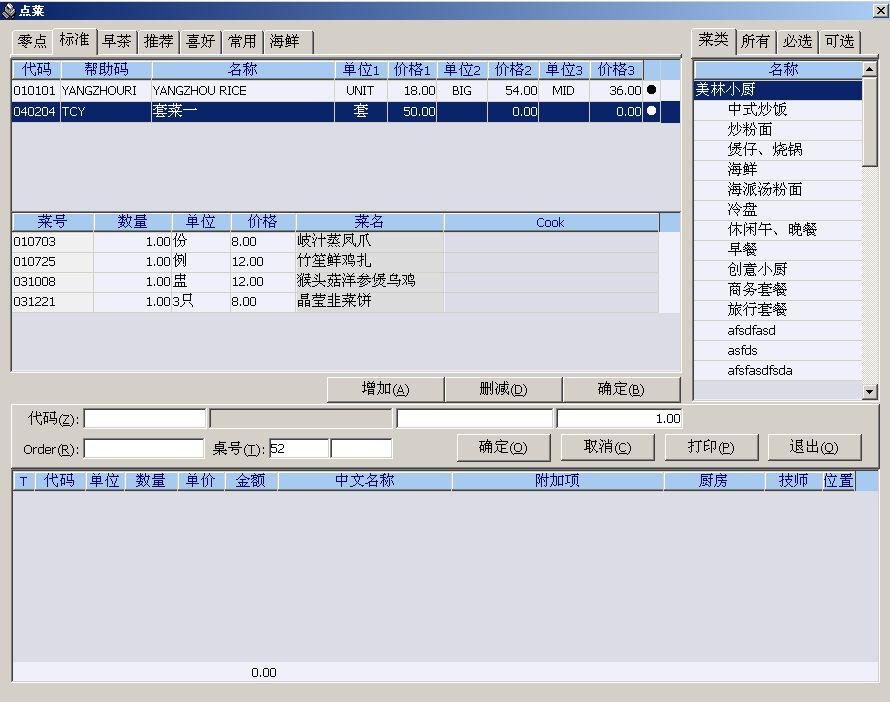
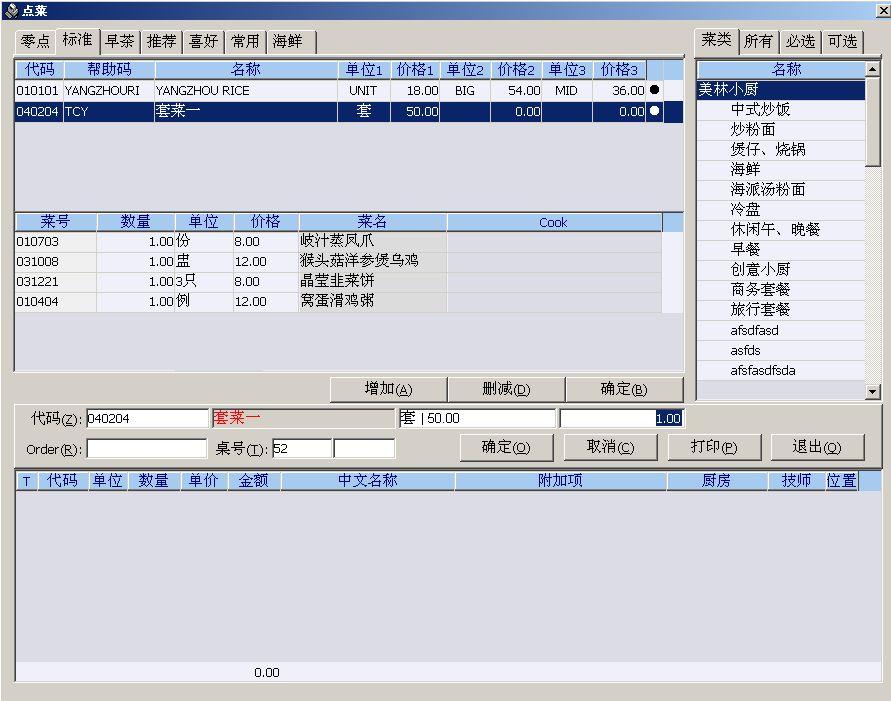
实例:客人点了套菜“套菜一”,要求取消其中的“竹笙鲜鸡扎”,换成同等金额的“窝蛋滑鸡粥”。
操作步骤:
1)在『点菜』窗口中,单击“标准”标签页,然后双击“套菜一”。
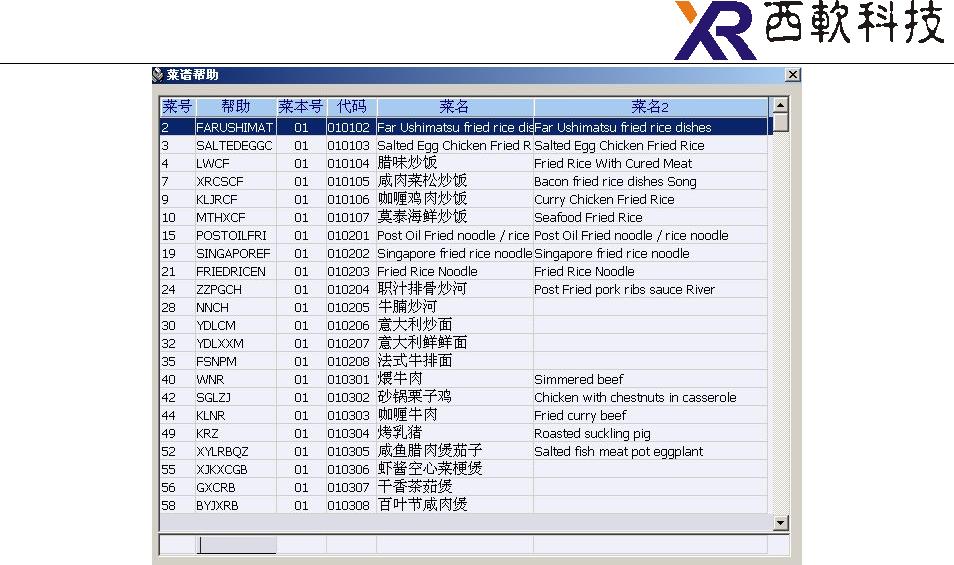
单击〖增加〗,在菜号处按F1,打开菜谱帮助,找到“窝蛋滑鸡粥”,单击选择该菜肴。
3)选中“竹笙鲜鸡扎”,单击〖删除〗。4)、单击〖确定〗,套菜的修改即完成。如下图所示:
(3)点菜技巧
点菜时的修改
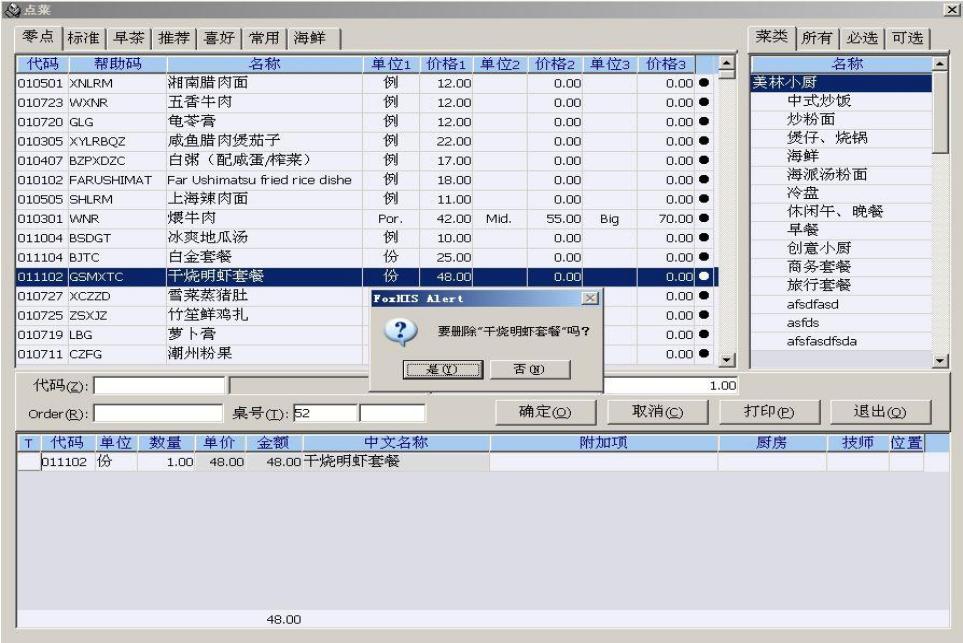
在选择了一个菜但未确认前(即还在『点菜窗口』),可通过双击该菜,系统提示“要删除“XXXXXXXXXX”吗?”,如下图所示。单击〖是(Y)〗,该菜被删除。
右键功能
若菜肴已经点好,在餐饮主单中,选中某一个菜,单击右键,弹出右键菜单,可以进行一些单菜处理,如下图所示。点菜收银中,右键主要包含这样一些功能:改菜名、改时价、备注输入、赠送(取消赠送)、全免(取消全免)、多免一、折扣(取消折扣)、免收服务费、款待、设置烹饪方式、改小单号。
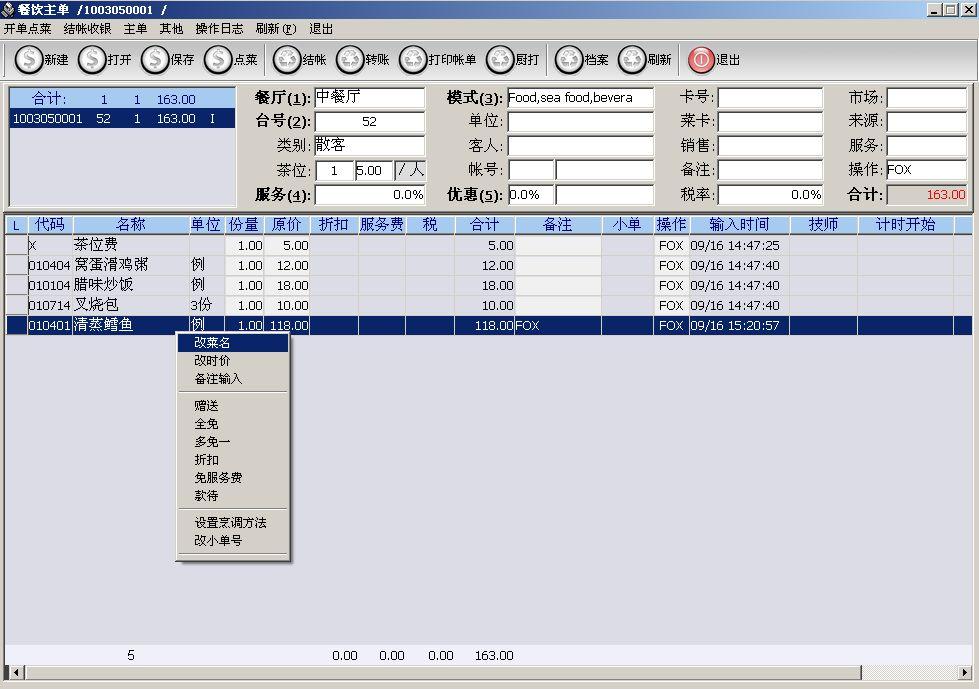
注意:右键中的各项功能,只对选中的单个菜肴进行处理。改菜名功能只对属性为“临时菜”的菜肴生效,改时价功能只对价格为0的菜肴生效。
(4)点菜修改
1)加菜
加菜处理比较简单,首先要找到加菜的桌号,打开点菜单,然后把客人新点的菜录入电脑即可。
2)退菜
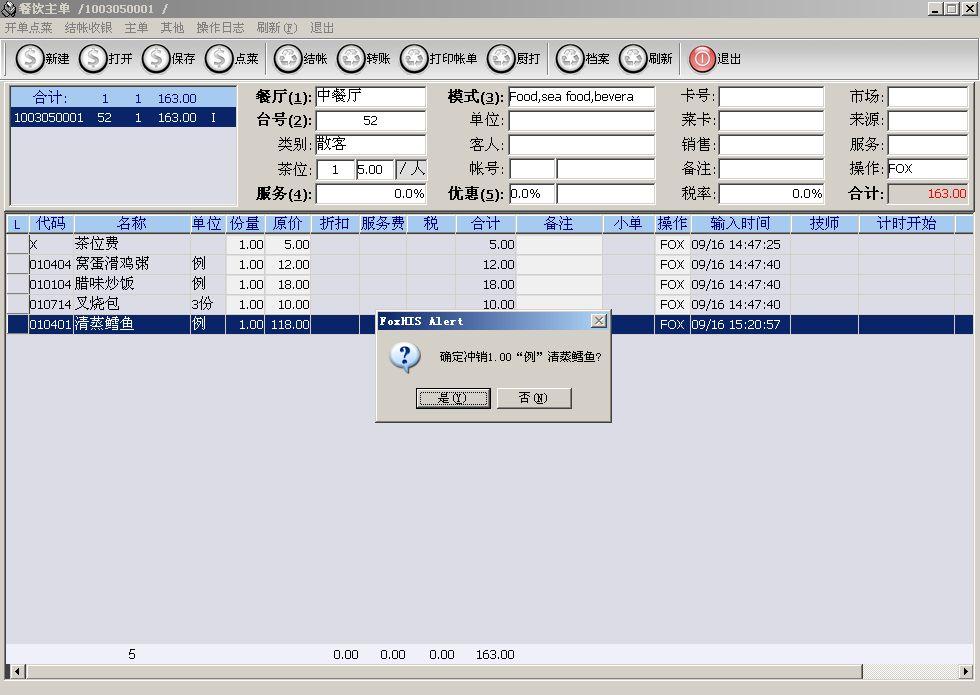
处理退菜的方法有两种,一种是双击冲销法,一种是输入负数法,推荐用户使用第一种方法。
A.双击冲销法
双击要退的菜,系统提示“确定冲销x.00份xxxxx?”,单击〖是(Y)〗,输入冲销原因,单击〖确认(O)〗即可。
B.输入负数法该方法的操作与一般点菜类似,点需要取消的菜,区别在于此时输入的数量是负的。如此即可将菜肴一正一负的抵销。
3)换菜
换菜的重点是做好两步:(1)取消原先点的菜;(2)点目标菜,即系统中冲销、点菜功能的组合使用。
4.主单修改
客人用餐时,有时信息会发生变化。如人数增加、要求换台、结帐优惠等。作为操作员重点是找到目标客人餐饮主单,根据实情修改客人信息,存盘即可。
当有这种情况发生时,首先需要找到客人桌号,寻找桌号的方法一般有2 种。
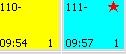
1)直接双击桌位图上的桌号,切换主单,有红色五角星的为当前选中台号。
2)单击右侧功能按钮中的〖台号〗,输入要寻找桌号,点击〖确认〗即可。
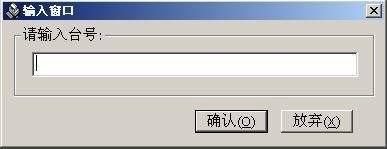
5、其他功能介绍
〖加台〗:记录一批客人使用的多个桌号。打开餐饮主单,点击主单→加/减台。
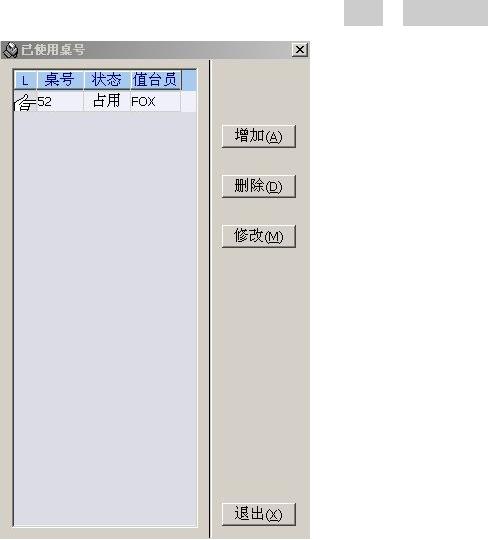
操作步骤:
(1)单击“增加”按“F1”帮助健,选择空闲桌号点击“选中”,退出加台窗口即可。
(2)“删除”,可以删除加台的桌号。
(3)如果要修改加台的台号,选中要修改的台号,点击“修改”,按F1选择新的台号,点击“选中”,退出加台窗口修改成功。
〖消单〗:业务中存在这样的情况,建立新单之后,点菜未上之前,客人因各种原因,不能在酒店用餐。这种情况下需要操作员取消所有点菜,并使该桌号恢复“空闲”状态。
操作步骤:
打开“台位资源”窗口,选定桌号,如该桌号已经点菜,则双击冲销所有有效点菜,单击〖消单〗,可直接选择理由或手工输入。
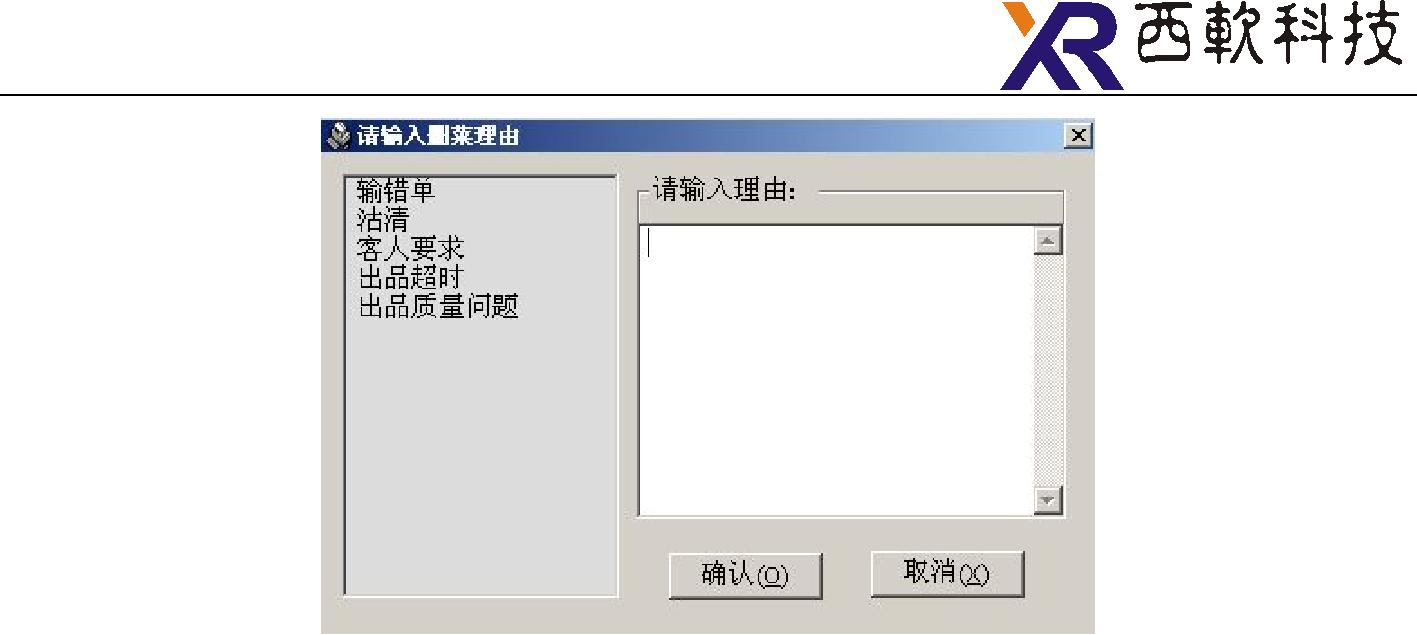
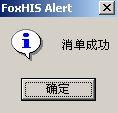
单击〖确认〗,系统出现如下提示窗口,销单成功。
注意:若该桌有点菜,则必须先取消所有点菜,再销单。若没有取消点菜,直接单击〖销单〗,系统将提示“请先取消所有——有效点菜”。用户也可以打开餐饮主单,点击主单→消单,进行消单处理。
〖联单〗:联单是指把一起结帐的桌号建立关联,使其一起结帐。用餐进行时,收银员进行设置,结帐时,系统自动把设置联单的桌子一起结帐。
操作步骤:
打开“台位资源”窗口,选定其中的一个桌号,按住CTRL键单击要联单的桌号。
(2)单击〖联单〗,则系统自动将所选择桌号联单。选择某批联单桌号中的一个时,该桌号处有五角星标记,其余与其联单的桌号处有空心五角星标记。用户也可以打开其中一个餐饮主单,点击主单→联单,选择要联单的桌号,点击“选定”,联单成功。
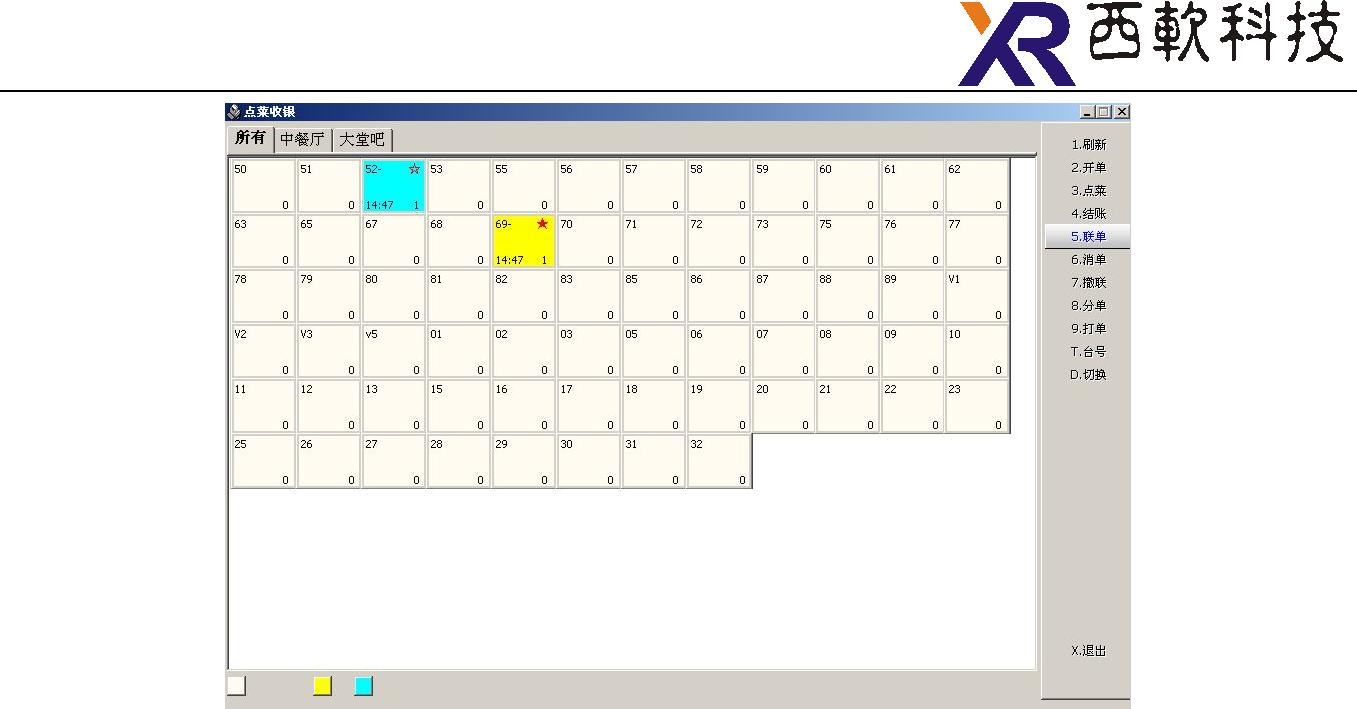
〖撤联〗:撤消联单。打开“台位资源”窗口,选择要进行取消联单的桌号,单击右边〖撤联〗,则所有联单桌号之间都撤销了联单关系。或者打开指定桌号餐饮主单,点击主单→撤联,选择“是”取消联单。
〖分单〗:主要用于结帐时客人要求各自付帐的情况。
操作步骤:
(1)打开“台位资源”窗口,选择要进行分单的桌号,单击右边〖分单〗,打开『分单』窗口,或者打开指定桌号的餐饮主单,点击主单→分单,系统默认按2人分,如要增加人数,则单击〖增加〗即可。
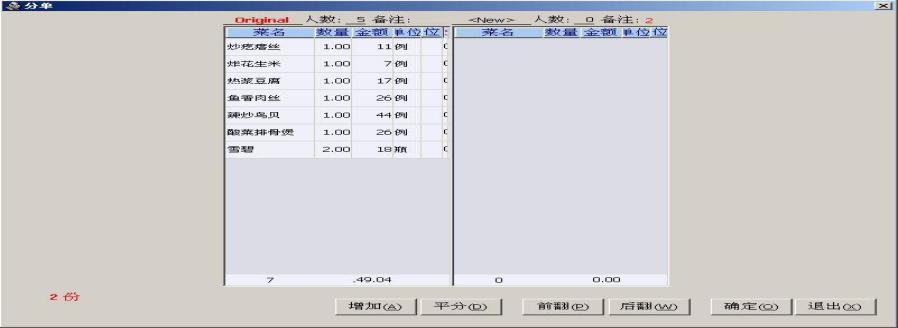
(2)选中要平分的菜,单击〖平分〗,显示『共享选择』窗口。
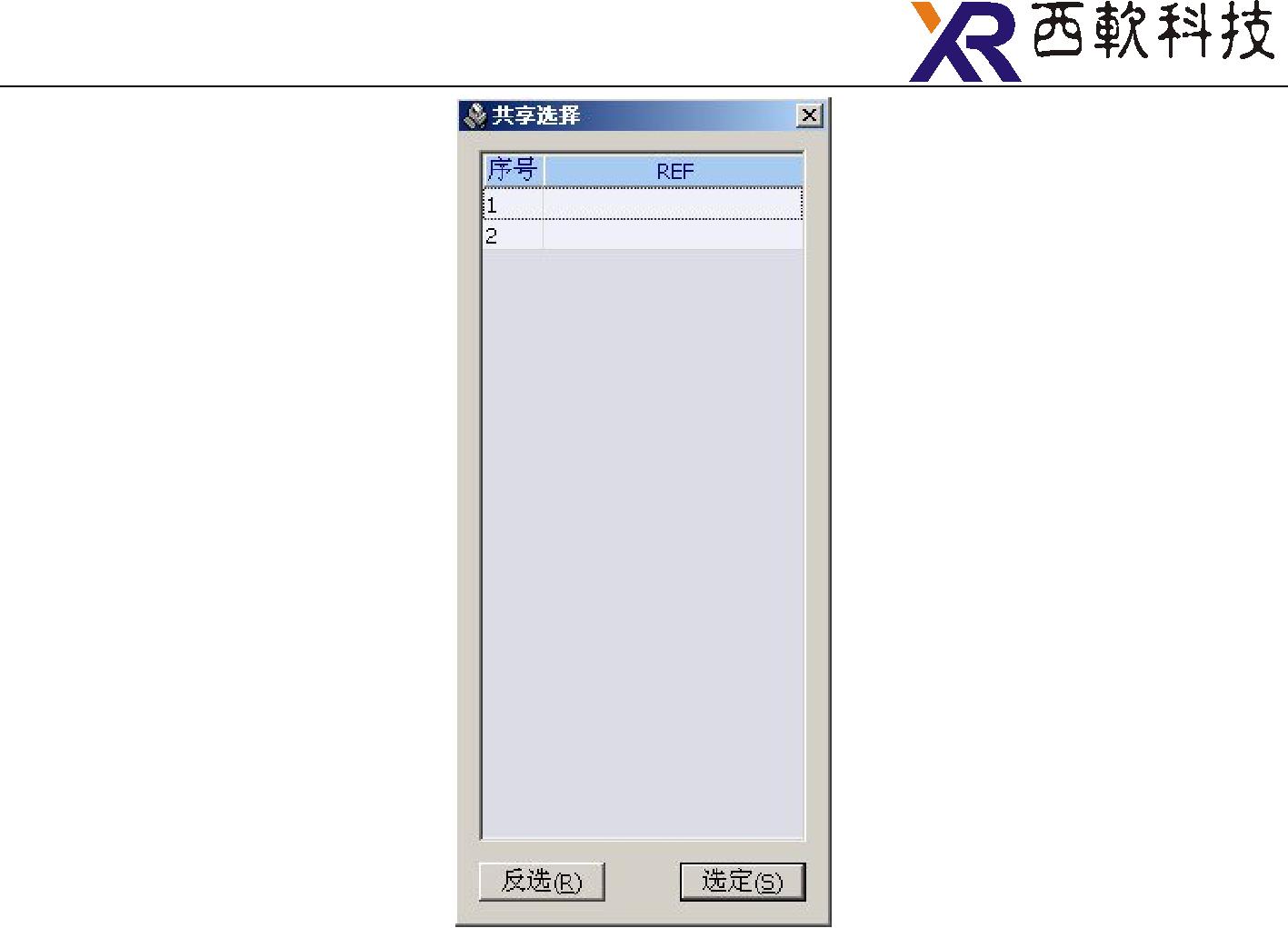
(3)选定要平分的对象,单击〖选定〗,系统提示是否要平分。
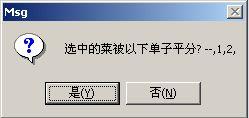
(4)单击选择〖是(Y)〗,则『分单』窗口自动将所选中的菜进行平分,单击〖确定〗,则系统自动在餐位图中出现一个虚拟台号,不同的台号可分别打单结帐,结帐后,虚拟台号自动消失。
6、收银管理
收银管理重点是结帐,一般餐饮结帐流程如下:客人提出埋单,服务员至收银台传达给收银员,收银员将客人帐单由服务员送给客人确认,客人确认之后提供付款方式,服务员将帐单和付款一并交给收银员,收银员结帐(包括电脑结帐和实际退款等),结帐完毕由服务员将付款凭证交给客人,并退还多余的现金,若客人是用卡等其他方式结帐,则必须将卡等退还客人。
(1)人民币结帐
操作步骤:
1)在『开台位图』窗口,单击选中要结帐的台号。
2)单击〖打单〗,打开『帐单打印选择』窗口,或打开『餐饮主单』窗口,点击〖打印帐单〗,如下图所示。
3)单击〖确定〗,打印帐单,将帐单交由服务员给客人确认。
4)确认完毕,结帐。或打开『餐饮主单』窗口,点击〖结帐〗,弹出『结帐收银』窗口,如下图所示。
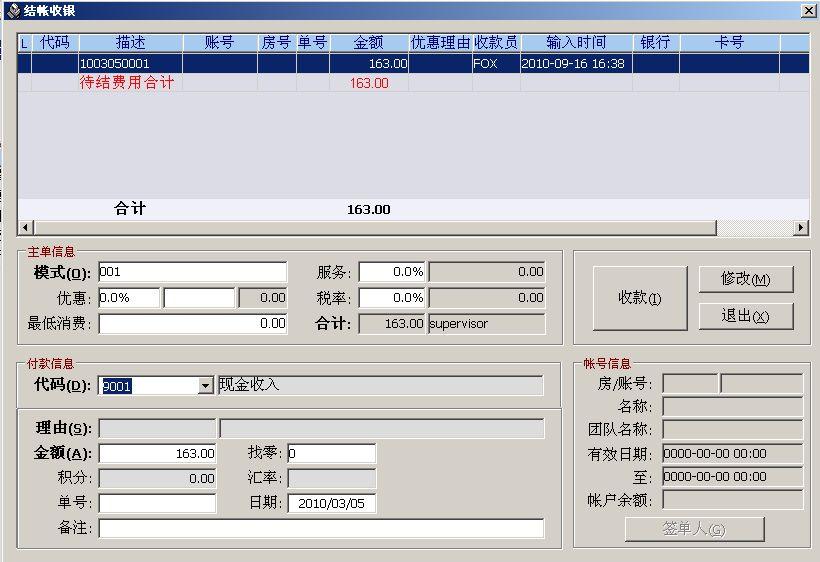
5)【代码】处显示付款方式,系统默认现金结帐(RMB是现金结帐代码),【金额】处显示消费金额。【优惠】处显示折扣额度、同意人和折扣金额,【服务费】处显示服务费比率和金额。单击〖收款〗,弹出『单据打印』窗口,退出,结帐完毕。
(2)信用卡结帐
重点:说明信用卡结帐与现金结帐操作的区别。信用卡结帐基本流程同上,操作步骤5)稍有变化。
操作步骤:
----4)同上;
5)【代码】处,按F1,打开『结算方式代码帮助』窗口,如下图所示。
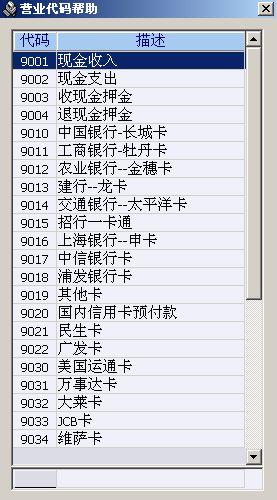
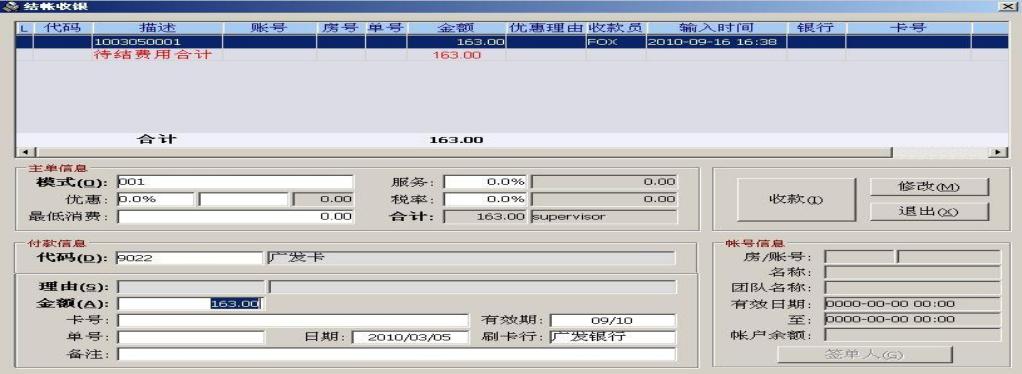
6)单击选择相应的信用卡,输入【卡号】,单击〖收款〗即可结帐。
(3)结帐转前台
住店客人用餐后常见的结帐方式之一就是转客房帐。对于收银员来说最重要的是正确核对客人签名及签单权限。
1)打开『餐饮主单』窗口,单击〖打印帐单〗,弹出『打印帐单』窗口,单击〖打印〗,打印出帐单。
2)客人确认帐单后,结帐转前台。单击〖转帐〗,弹出『结帐收银』窗口。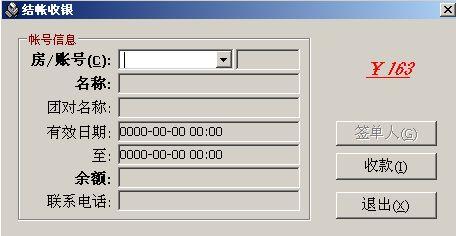
3)【房/帐号】处输入房号,回车,或按F1弹出『帐号查询』窗口,核对客人签名,并查看签单权限,单击〖确定〗。
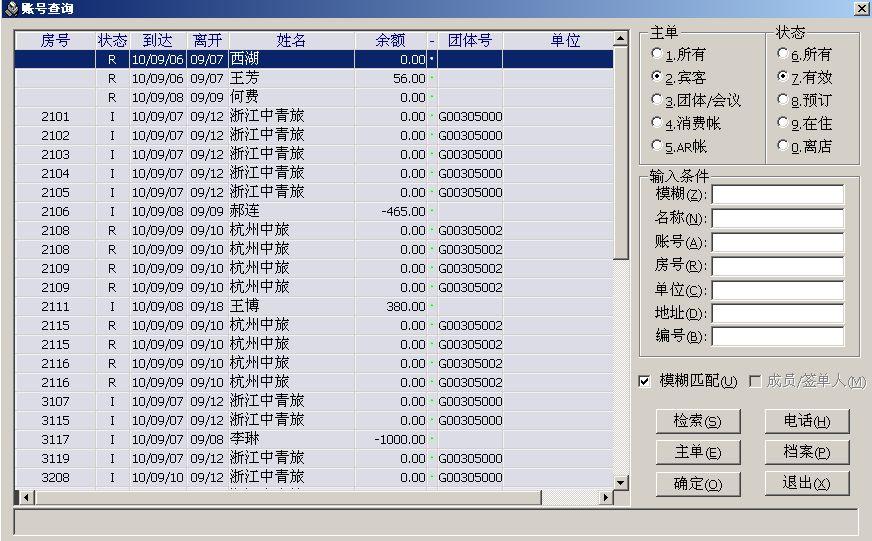
4)【房/帐号】、【名称】、【余额】处分别显示前台信息,如该客人允许签单但余额不足,系统会自动提示,提醒收银员注意。单击〖确定〗,仍可进行转帐。如下图所示:
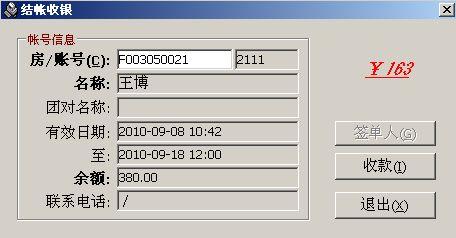
5)单击〖收款〗即可结帐。
操作步骤二:
1)打开『餐饮主单』窗口,单击〖打印帐单〗,弹出『打印帐单』窗口,单击〖打印〗,打印出帐单。
2)客人确认帐单后,结帐转前台。单击〖结帐〗,弹出『结帐收银』窗口。
3)【代码】处单击鼠标左键或按F1,打开『营业代码帮助』窗口,选择转前台。
4)【帐号】处单击鼠标左键或按F1,打开『帐号查询』窗口。
5)在【模糊】里输入客人的姓名或房号,单击〖检索〗,核对客人签名,并查看签单权限,单击〖确定〗。
6)【帐号/房号】、【名称】、【余额】处分别显示前台信息,如该客人允许签单但余额不足,单击〖确定〗,仍可进行转帐。如下图所示:
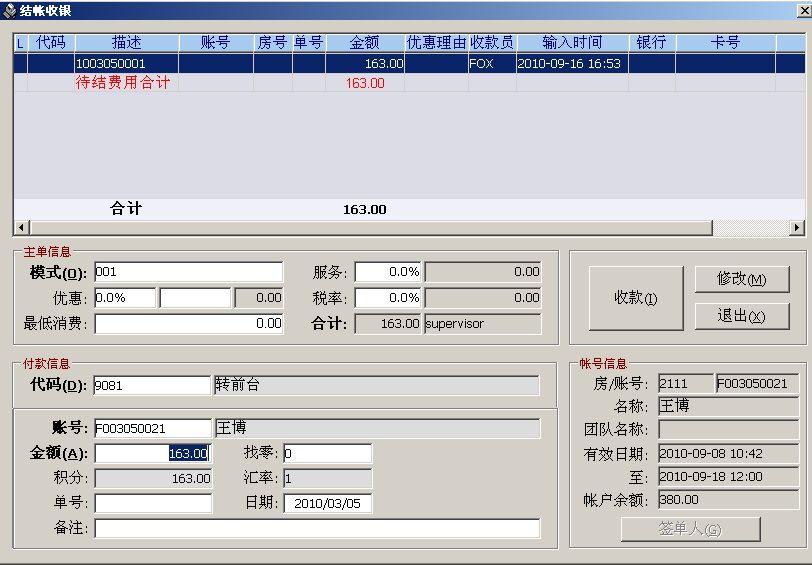
7)单击〖收款〗即可结帐。
(4)结帐挂应收
协议单位客人,结帐挂应收(公司应收帐对应帐号为“ARXXXXX”,XXXXX表示五位流水号)。结帐挂应收的处理方式,基本同结帐转前台,只要在『结帐收银』窗口【代码】处选择“转AR帐”或【房/帐号】处输入按回车或F1,在『帐号查询』窗口选择“AR帐”即可,其它操作与转前台的操作相同。
注意:收银员必须注意核对协议单位签单人的相关信息。
(5)多种付款方式结帐
实例:假设某桌消费163元,结帐时100元刷长城卡,63元付现金,要求收银员结帐。本实例打印帐单的说明、点菜的说明从略。
操作步骤:
1)打开“餐饮主单”,单击〖结帐〗,弹出『结帐收银』窗口,【代码】处输入长城卡代码,【金额】处输入 100.00;
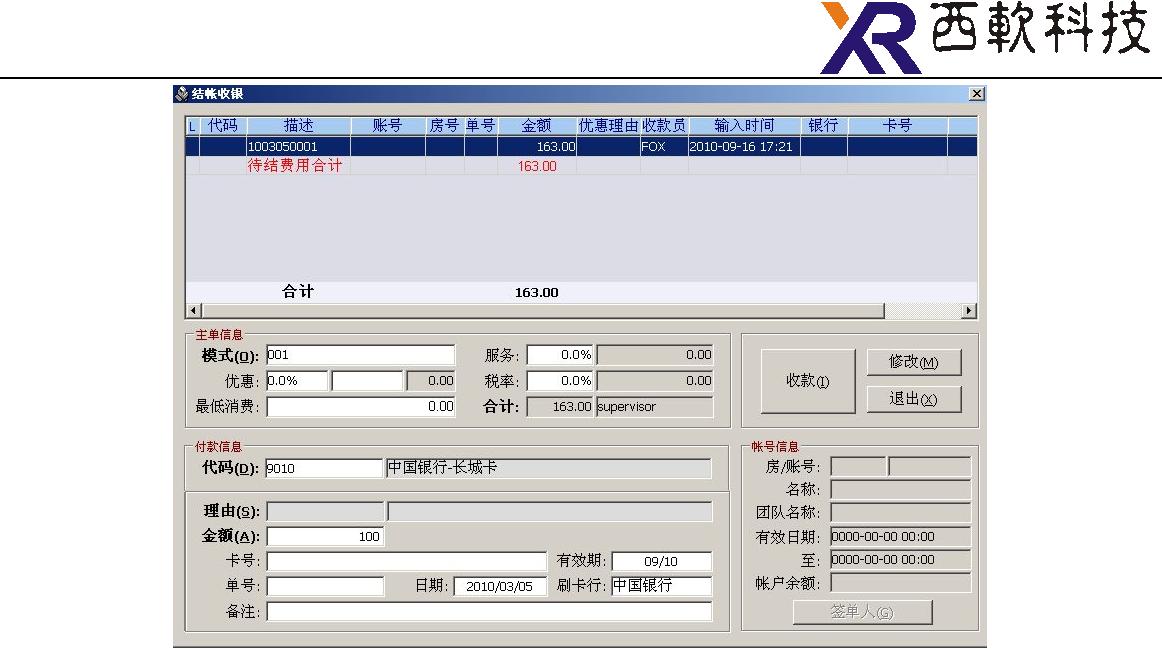
单击〖收款〗,【金额】处显示余额;
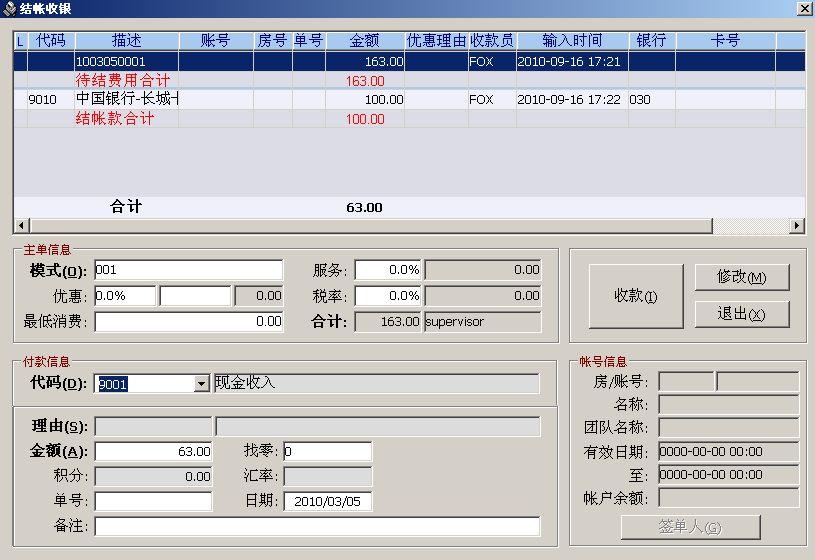
单击〖收款〗即可结帐。
(6)联单结帐
实例:111桌消费3105.00元,112桌消费409.40元,要求一起结帐,所有消费打印在同一帐单上。
分析:可先联单,再打帐单,之后结帐。
操作步骤:
1)单击选中111,按住CTRL键同时单击112桌,如下图所示

2)单击〖联单〗,效果如下;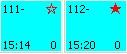
3)单击〖打印账单〗。弹出『帐单打印窗口』,操作员可以根据客人的需要打印明细或汇总单。
4)打印〖确定〗。
5)帐单打印完毕,单击〖结帐〗,按照普通结帐方式即可将联单的台号一起结帐成功。
6)如果联单的台号要求分开结帐,必须先进行撤联,再分开结帐。
(7)帐务补救
结帐发生错误时,收银员必须要学会如何补救。综合收银系统中,补救操作有两种方法。
方法一:该方法概括起来就三步:一、找到已结目标帐务;二、单击〖重结〗;三、返回『台位资源』窗口重新结帐。
操作步骤:
1)执行餐单查询(或直接按CTRL+V)打开『餐饮查询条件输入』窗口。根据已知信息输入查询条件,如【餐厅】处选择“中餐厅”,【台号】处输入台号,如下图。
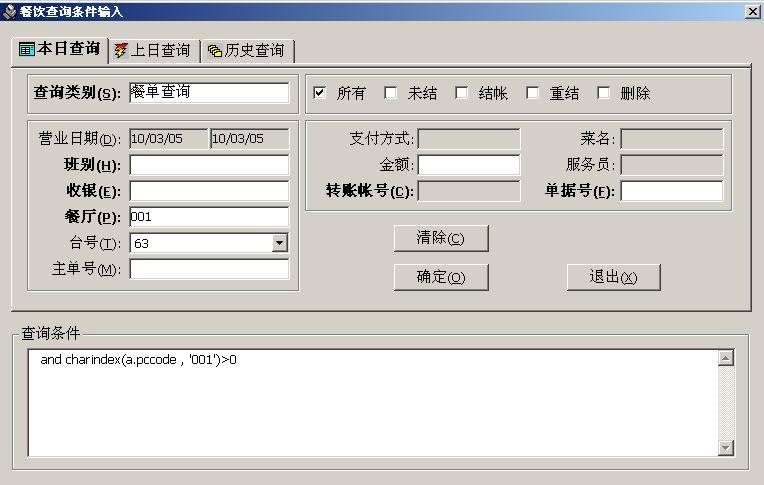
2)单击〖确定〗,查询结果如下。
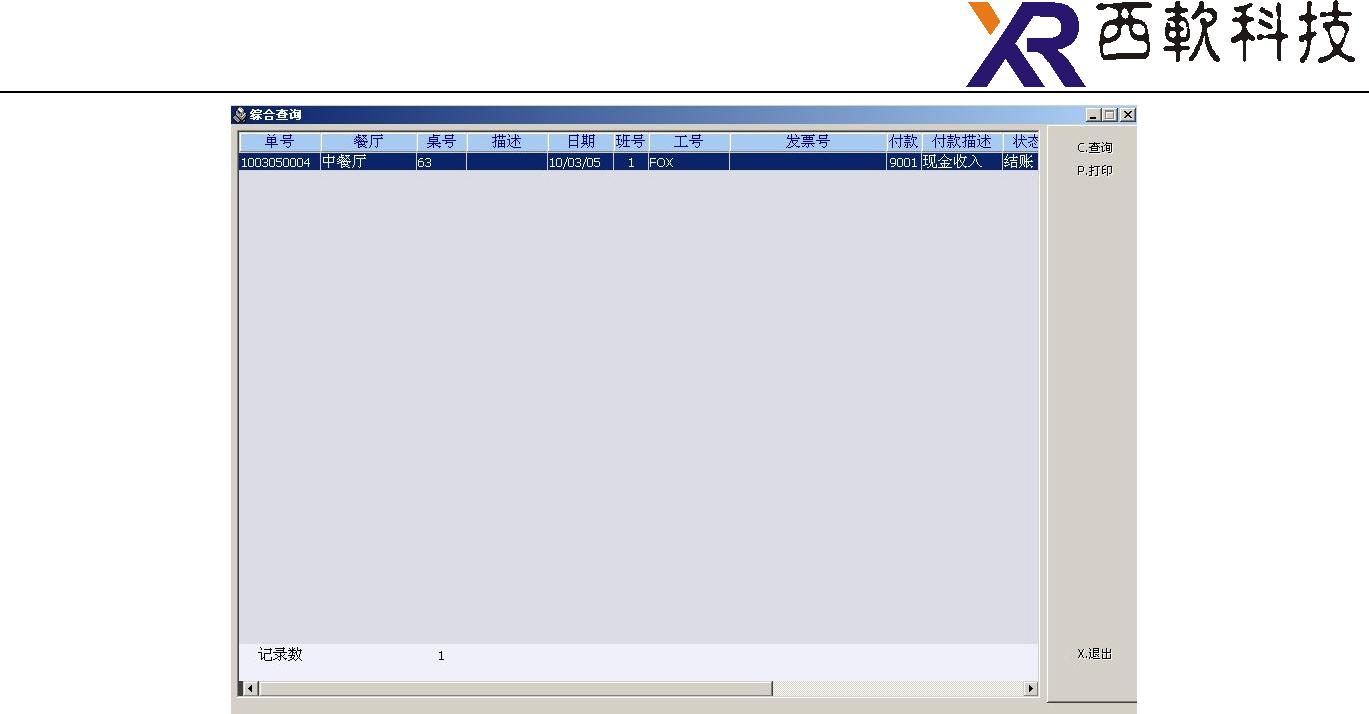
3)双击打开该菜单,如下图。
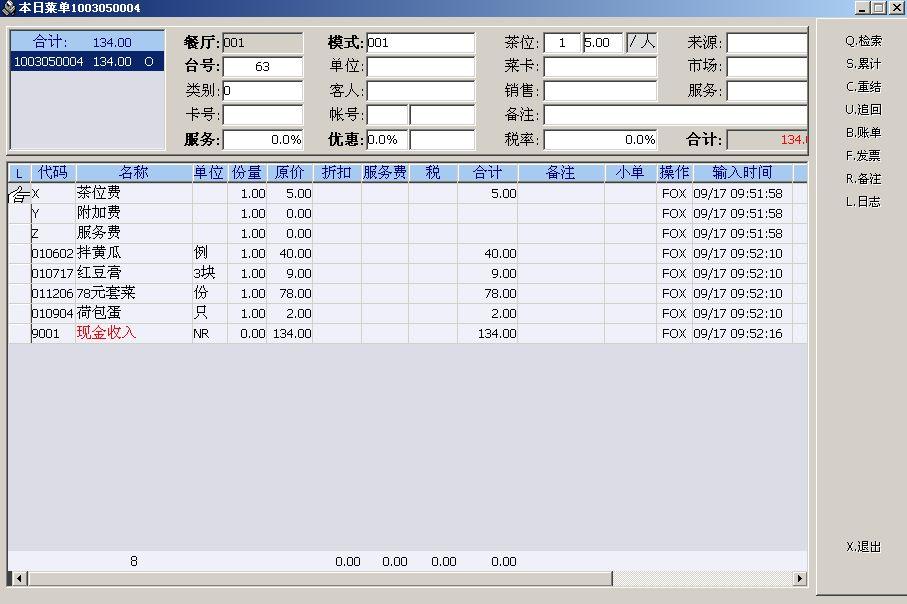
4)单击右侧〖重结〗,弹出系统确认框,单击〖是(Y)〗,自动返回到『开台位图』窗口,默认该桌为当前桌。
5)在帐务修改后按一般流程结帐即可。
方法二:
该方法是直接在开单列表中查找已结帐务,相对来说比较简单。
操作步骤:
1)在开台位图中,单击〖切换〗,打开开单列表窗口。
2)根据桌号或单号等信息,找到结错帐的帐务,双击打开餐饮主单窗口。
3)单击“撤消结帐”按钮,该单子的帐务即恢复,状态由“O”转为“H”。
(8)追回
客人来结非本日的帐,首先要将该帐追回,方可进行结帐操作。
操作步骤:
1)同“重结”中1)-3)的操作,该单子右侧的〖追回〗按钮亮色可用;
2)单击〖追回〗,弹出系统确认框,
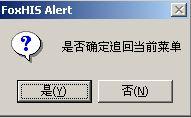
3)单击〖是(Y)〗,系统提示菜单成功追回
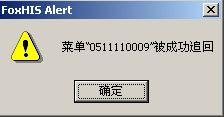
4)、打开『台位资源』窗口,默认该桌为当前桌。按一般结帐流程即可。
(9)挂帐
挂帐的使用有两种情况:一是餐饮点当天无法及时给客人结算帐务,一般都是由于客人的原因产生的,比如客人今天就餐明日结帐等;二是用于在一个餐饮点同时结一个客人在两个不同餐饮点的消费,比如客人在中餐厅和西餐厅都有消费,但是系统设置了中餐厅不能结西餐厅的帐务,若将西餐厅的帐务挂帐,则该消费就可以在中餐厅进行结帐。
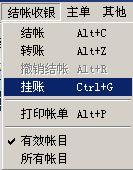
1)开单点菜,在餐饮主单上点击“其他功能-挂帐”。
2)系统提示是否确认挂起?,选择〖确定〗。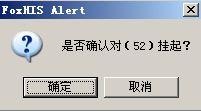
3)当前餐饮主单显示为“S”状态
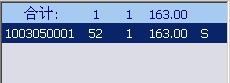
若要查询当前班次下挂帐记录,则打开开台位图,点击〖切换〗,系统到了列表界面,在窗口最下面一行的状态选项中选择“挂起”,系统将显示本班次的所有挂帐记录。找到挂帐的单据,双击打开餐饮主单,即可进行结帐等其他操作。
若是查询隔日的或者其他班次的挂帐,则使用餐单查询,可以根据桌号等条件查找到挂帐单据。对于隔日挂账餐单,可以双击打开,使用上节讲述的追回功能即可追回帐务,追回后再按正常的流程结帐。对于其他班次的挂账,则需要讲该班次的餐单进行“接上班账单”处理,方可按照正常的流程结账。
7、餐单查询
收银员在进行操作的时候常常需要了解一些与其有关的信息,如餐饮细帐(包括本日细帐、上日细帐、历史细帐)、餐位使用状况。这就要用到系统的餐单查询功能,简单输入查询条件,即可查询出相关餐饮帐务。执行餐单查询,打开『餐饮查询条件输入』窗口,如下图所示。
输入相应的查询条件,单击〖确定〗,可找到满足条件的帐单。输入条件越多查询结果越精确。若不输任何条件直接单击〖确定〗,系统默认显示本日所有餐饮帐务。
『餐饮查询条件输入』窗口,查询条件大都含义明确,以下对个别条件加以说明。
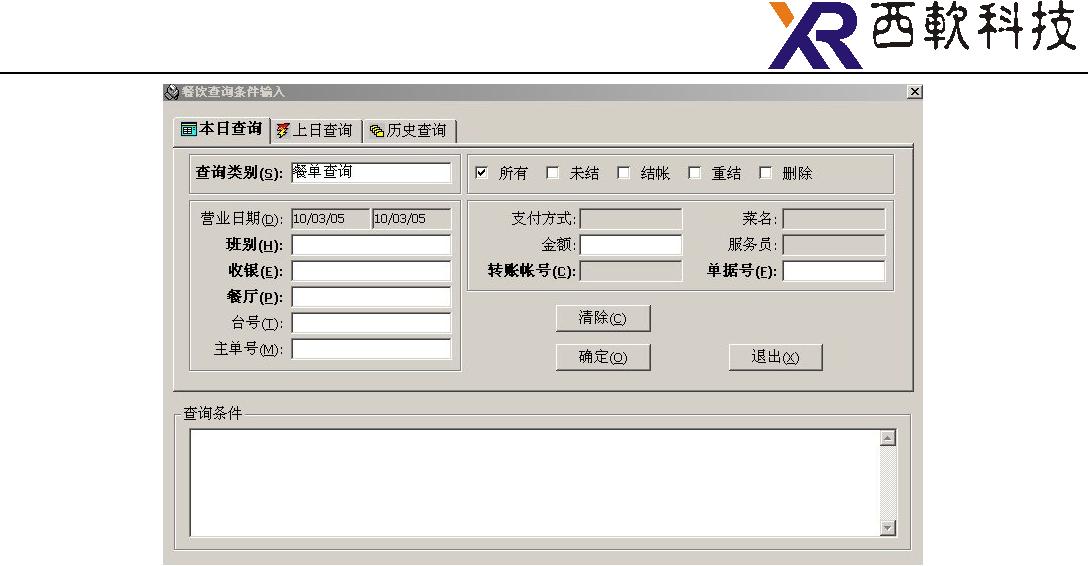
【本日查询】----【营业日期】默认为本日。【上日查询】----【营业日期】默认为昨日。【历史查询】----【营业日期】可以选择今天之前的某段时间。【查询类型】----可以根据“餐单”、“菜食”、“款项”、“定金”进行分类查询。【营业日期】 ----默认值为本日,只有当选择『历史查询』时,才有必要选择起止日期。【单据号】 ----按发票号码查询。
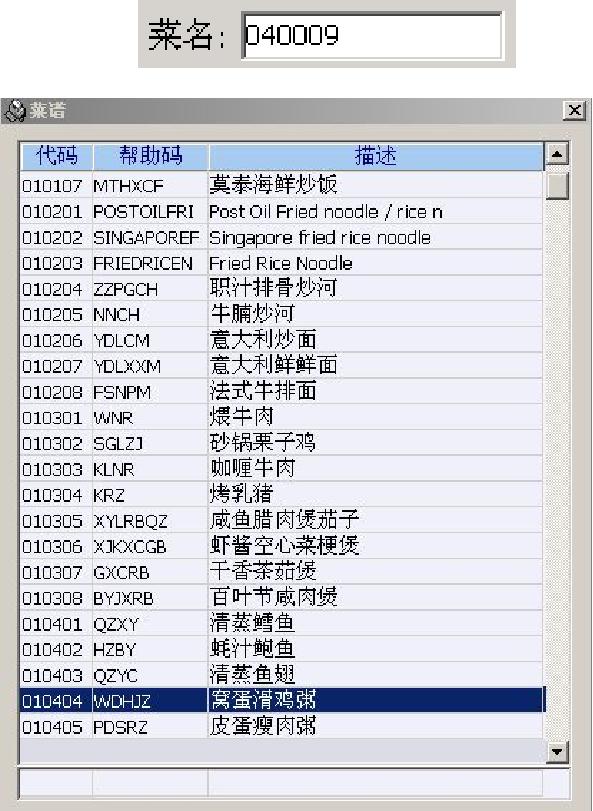
【菜名】 ----首先在【查询类型】选择“菜食查询”,再到【菜名】处单击该项末尾空白处,打开『菜谱』帮助窗口,单击需要查询的菜名,【菜名】处显示该菜代码,如下图所示。

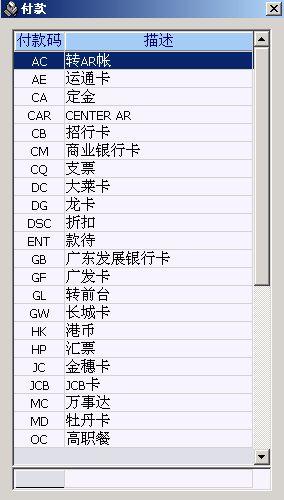
【支付方式】----只有在【查询类型】为“款项查询”或“定金查询”前提下才能激活该功能。单击【支付方式】旁的下拉键,打开『付款』帮助窗口,如要查询所有转AR帐的付款方式,则选择“转AR 帐”付款代码。
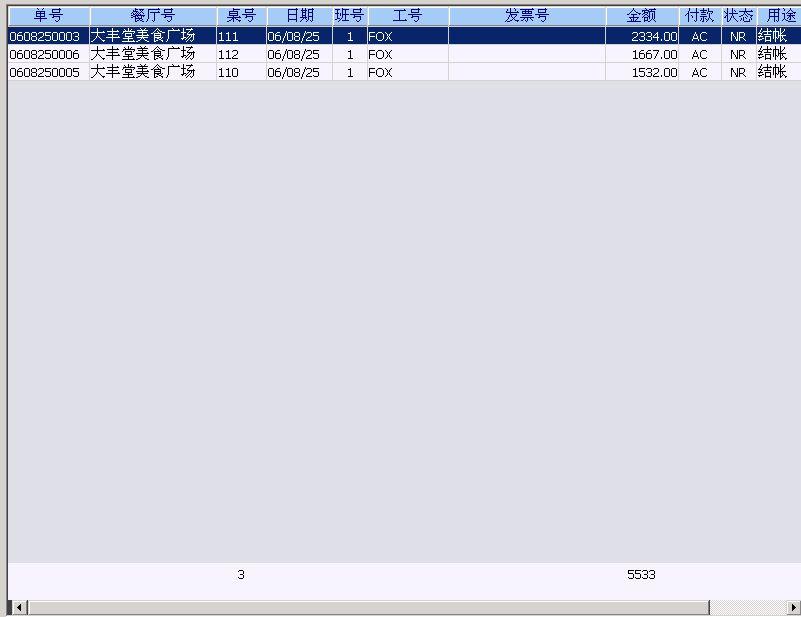
单击〖确定〗即可查询出所有转AR帐的记录,如下图所示。
【转帐帐号】----按转帐帐号进行查询,该功能只有在【查询类型】为“款项查询”时才被激活。
附注:
在选择【查询类型】为“款项查询”时,系统显示“单一付款”指使用一种付款方式来结帐。“多种结算”指使用两种以上的付款方式来结帐。
在选择【查询类型】为“定金查询”时,系统显示“已用”指查询已使用的定金。“未用”指查询还未使用的定金。
【思考题】
1.结合实验操作体会谈谈西软S酒店管理软件2.0餐饮系统的业务流程和主要功能。
2.结合实际谈谈西软S酒店管理软件2.0的餐饮系统的不足。